Conteúdo
- Ranking das 10 Melhores Placas de Rede WiFi para PC
- Como escolher a Melhor Placa de Rede?
- Como instalar uma placa de rede WiFi no PC
- Placa de rede WiFi PCIe vs. adaptador USB WiFi: qual escolher?
- Wi-Fi 5, Wi-Fi 6 ou Wi-Fi 6E: qual padrão escolher?
- Invista em um cabo de rede durável
- Não se esqueça de um access point
- Qual a Melhor Placa de Rede?
- Como Saber Quantos Megas Minha Placa de Rede Suporta?
- Perguntas Frequentes
- Conclusão
Escolher a melhor placa de rede WiFi para PC pode transformar a sua experiência online. Imagine competir em jogos sem aquela queda de sinal inoportuna, assistir a um filme em 4K sem buffering ou participar de uma videoconferência importante sem congelamentos.
Para 2026, o mercado oferece desde placas PCIe com Wi-Fi 6E para os mais exigentes até opções de entrada com Bluetooth integrado. Este guia é o seu atalho.
Nele, você confere um comparativo direto das 10 melhores placas para computador, aprende a escolher entre interface, frequência e padrão, e ainda esclarece as principais dúvidas antes de comprar.
Continue lendo para descobrir qual modelo oferece exatamente o custo-benefício que o seu setup precisa.
Resumo dos Melhores Modelos
Ranking das 10 Melhores Placas de Rede WiFi para PC
Abaixo, reunimos as opções mais recomendadas para elevar a conectividade da sua máquina, equilibrando desempenho, compatibilidade e os recursos que realmente importam.
1. TP-Link Gigabit PCI Express

TP-Link Gigabit PCI Express
Se você já possui uma excelente rede WiFi mas precisa de uma conexão cabeada ultra-rápida e estável para seu desktop, a TP-Link Gigabit PCI Express (modelo TG-3468) é uma solução clássica e eficiente.
Ela oferece a velocidade de 1000Mbps diretamente em um slot PCIe, ideal para quem demanda toda a largura de banda para streaming em alta definição ou jogos com latência crítica.
A instalação é simples e a compatibilidade ampla, funcionando perfeitamente com Windows 10 e 11.
Um recurso útil para quem gerencia a máquina remotamente é a função Wake-on-LAN, que permite ligar o PC pela rede. É crucial entender, porém, que esta é uma placa de rede exclusivamente com fio.
Se o seu objetivo é eliminar cabos completamente, será necessário considerar um adaptador WiFi à parte.
Prós:
-
Velocidade Gigabit de até 1000Mbps.
-
Fácil instalação em slots PCI Express.
-
Compatível com vários sistemas operacionais.
-
Função Wake-on-LAN para gerenciamento remoto.
Contras:
-
Não possui conectividade WiFi integrada.
-
Requer um slot PCI Express disponível no PC.
2. F Fenvi AX210 FV-AXE3000
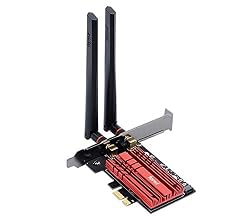
Fenvi FV-AXE3000
Para quem busca a fronteira da conectividade sem fio, a F Fenvi AX210 FV-AXE3000 é uma opção poderosa. Ela traz o futuro para o seu desktop com suporte ao Wi-Fi 6E, operando nas bandas de 2.4GHz, 5GHz e na nova faixa de 6GHz, menos congestionada.
Com velocidades de até 2400Mbps nas faixas superiores, ela é feita para ambientes com muitos dispositivos, graças ao chipset Intel AX210 e tecnologias como MU-MIMO e OFDMA.
A inclusão do Bluetooth 5.3 é um grande diferencial, perfeito para conectar fones, mouses e teclados sem fio de alta qualidade.
A instalação é simples, mas atenção: para que o Bluetooth funcione, é necessário conectar um cabo interno da placa a um header específico na sua placa-mãe. O investimento é maior, mas compensa pela modernização e performance de ponta que oferece.
Prós:
-
Conexão tri-band com alta velocidade.
-
Suporte a Wi-Fi 6E e Bluetooth 5.3.
-
Inclui tecnologia MU-MIMO para melhor desempenho em redes congestionadas.
-
Instalação fácil para desktops.
Contras:
-
Requer conexão de cabo Bluetooth na motherboard.
-
Preço pode ser considerado alto para alguns usuários.
3. TP-Link PCI-E-N3000

TP-Link PCI-E-N3000
A TP-Link tem modelos como o Archer TX3000E que são verdadeiros cavalos de batalha para quem deseja um upgrade significativo sem complicações.
Esta placa oferece velocidades de até 2402 Mbps na faixa de 5 GHz e 574 Mbps na de 2.4 GHz, acompanhada do versátil Bluetooth 5.3. É uma combinação poderosa para quem quer velocidade e conectividade com periféricos.
Para aproveitar todo esse potencial, lembre-se que você precisará de um roteador compatível com Wi-Fi 6.
A instalação física é tranquila, mas usuários menos familiarizados com a abertura do gabinete podem achar o processo inicial um pouco intimidador, embora bem guiado pelos manuais.
Prós:
-
Altas velocidades de transmissão em ambas as faixas.
-
Compatível com Bluetooth 5.3.
-
Boa cobertura e estabilidade em conexões.
-
Boa relação custo-benefício.
Contras:
-
Requer um roteador Wi-Fi 6 para pleno desempenho.
-
A instalação pode ser desafiadora para iniciantes.
4. F Fenvi Desktop Dual Band

Fenvi Desktop Dual Band
A linha F Fenvi Desktop Dual Band, com modelos como o T919, conquistou seu espaço especialmente entre usuários de macOS e Hackintosh, onde funciona de forma quase plug-and-play. Essa simplicidade é um trunfo e tanto para quem não quer se perder em configurações.
No entanto, alguns relatos apontam para eventuais instabilidades no Bluetooth após o modo de suspensão.
Já alternativas como o PCE-AX200 mostram a força da marca no Wi-Fi 6, com usuários relatando saltos impressionantes na velocidade de download. A contrapartida aparece na experiência de alguns, que enfrentaram desafios na instalação dos drivers.
Se você é do tipo “abrir o gabinete e conectar”, verifique a compatibilidade do modelo com seu sistema para evitar surpresas.
Prós:
-
Boa compatibilidade com sistemas macOS e Hackintosh.
-
Performance sólida em velocidades de Wi-Fi 6.
-
Instalação fácil em muitos casos (plug and play).
-
Opções com antenas poderosas para sinal forte.
Contras:
-
Possíveis problemas de estabilidade no Bluetooth.
-
Dificuldades de instalação de drivers em alguns modelos.
5. Cudy WE3000 AX3000 Wi-Fi 6
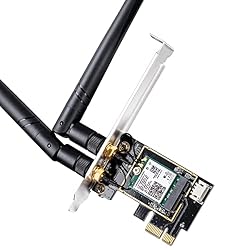
Cudy WE3000
A Cudy WE3000 AX3000 é para quem busca um upgrade direto ao Wi-Fi 6 sem gastar uma fortuna. Baseada no chipset Intel AX200, ela promete velocidades combinadas de 3000Mbps, distribuídas entre as bandas de 2.4GHz e 5GHz.
Junto vem o Bluetooth 5.2, e tecnologias como OFDMA e canal de 160MHz, que são a receita para reduzir a latência em jogos e chamadas de vídeo.
Ela cumpre bem o papel de oferecer desempenho robusto para a maioria dos usuários, com ampla compatibilidade com Windows 10 e 11. Seu foco, porém, está estritamente no essencial.
Não espere uma infinidade de softwares complementares ou recursos de nicho presentes em modelos mais caros, mas para o que se propõe, entrega com eficiência.
Prós:
-
Velocidade impressionante de até 3000Mbps.
-
Suporte ao Bluetooth 5.2.
-
Tecnologias que reduzem a latência, como OFDMA.
-
Alta compatibilidade com sistemas operacionais modernos.
Contras:
-
Focada em desempenho, pode não ter recursos extras comparáveis a modelos mais caros.
-
Necessita de um slot PCIe disponível no PC.
6. Contac PCI Express X1 9100

Contac PCI Express X1
A Contac PCI Express X1 9100 é uma carta fora do baralho comum. Esta placa vai além da simples navegação na web, sendo projetada para aplicações que demandam estabilidade e precisão, como automação industrial ou sistemas de monitoramento.
Sua conexão PCIe x1 garante alta velocidade e baixa latência para transmissão de dados, com um diferencial técnico: alta capacidade de amostragem e resolução de até 16 bits.
Ela suporta Windows e Linux, mas sua natureza mais técnica a torna uma escolha complexa para o usuário doméstico que só quer assistir a Netflix.
Se, no entanto, seu projeto exige desempenho técnico confiável e precisa de integração em ambientes específicos, ela é uma opção a ser considerada seriamente.
Prós:
-
Conexão estável e alta velocidade.
-
Design multifuncional adequado para várias aplicações.
-
Alta capacidade de amostragem e resolução.
-
Suporte a múltiplos sistemas operacionais.
Contras:
-
Pode ser complexa para usuários iniciantes.
-
Limitação de espaço em sistemas que não suportam PCIe x1.
7. TP-Link Archer T4E AC1200

TP-Link Archer T4E
A TP-Link Archer T4E AC1200 é a porta de entrada perfeita para transformar um desktop antigo em uma máquina conectada. Com velocidades combinadas de 1200 Mbps (867 Mbps em 5 GHz e 300 Mbps em 2.4 GHz), ela lida com streaming em HD e jogos casuais sem sustos.
Tecnologias como Beamforming focam o sinal no seu dispositivo, e antenas externas ajudam a estender o alcance em ambientes médios.
Sua instalação é descomplicada e ela se adapta a diferentes tamanhos de gabinete. É importante ter expectativas realistas: o desempenho final sempre dependerá da força do sinal do seu roteador e do posicionamento das antenas.
Para um primeiro upgrade sem fio confiável e acessível, ela é uma candidata forte.
Prós:
-
Velocidade dupla com suporte a bandas de 5 GHz e 2.4 GHz.
-
Instalação fácil e suporte a diferentes formatos de caixa de PC.
-
Beamforming que melhora a estabilidade da conexão.
-
Antenas externas que ampliam a cobertura do sinal.
Contras:
-
O desempenho pode ser afetado por fatores como o sinal do roteador.
-
Pode exigir ajustes nas antenas ou drivers para otimização.
8. TP-Link Archer TX20E

TP-Link Archer TX20E
A TP-Link Archer TX20E é um convite ao Wi-Fi 6 para quem ainda não possui uma conexão gigabit.
Com velocidades combinadas de 1800 Mbps, ela oferece uma melhora palpável em estabilidade e performance em ambientes com muitos dispositivos, graças às tecnologias do novo padrão. As antenas externas de alto ganho ajudam a captar um sinal mais forte e limpo.
Ela também traz o Bluetooth 5.2 para a mesa.
O ponto de atenção fica para alguns usuários que relataram velocidades abaixo do esperado em conexões muito rápidas e dificuldade para instalar os drivers sem uma conexão de internet prévia (um cenário comum em desktops sem WiFi integrado).
Para a maioria das conexões residenciais, porém, ela é um equilíbrio elegante entre custo e modernização.
Prós:
-
Tecnologia Wi-Fi 6 com alta velocidade.
-
Bluetooth 5.2 para melhor conectividade com dispositivos.
-
Antenas externas ajustáveis para cobertura ampliada.
-
Fácil instalação em slots PCIe com suporte para sistemas menores.
Contras:
-
Alguns usuários encontraram dificuldades na instalação do driver.
-
Velocidade pode não atender a expectativas superiores em conexões muito rápidas.
9. TP-Link Archer TX50E
TP-Link Archer TX50E
A TP-Link Archer TX50E eleva o patamar, entregando velocidades AX3000 (até 2402 Mbps em 5 GHz) e aproveitando ao máximo as inovações do Wi-Fi 6, como modulação 1024-QAM e canal de 160 MHz.
Isso se traduz em conexões mais rápidas e com menor latência, praticamente eliminando gargalos para jogos online e streaming 4K.
Além da velocidade, ela oferece segurança com suporte ao padrão WPA3 e versatilidade com Bluetooth 5.0. Sua compatibilidade, contudo, é focada principalmente no Windows 10 (64 bits).
Se você utiliza versões mais antigas do Windows ou outro sistema operacional, vale conferir a lista de suporte do fabricante para evitar incompatibilidades.
Prós:
-
Oferece velocidades Wi-Fi 6, muito superiores ao Wi-Fi 5.
-
Reduz latência significativamente com tecnologias como OFDMA.
-
Boa cobertura com antenas de alto ganho.
-
Suporte para Bluetooth 5.0, facilitando conexões com dispositivos periféricos.
Contras:
-
Algumas limitações de compatibilidade, focando mais em Windows 10.
-
Não inclui um grande número de recursos adicionais.
10. Gigabyte GC-WBAX210

Gigabyte GC-WBAX210
A Gigabyte GC-WBAX210 é para quem não abre mão de performance de ponta. Com suporte ao Wi-Fi 6E, ela opera nas três bandas (2.4, 5 e 6 GHz) e atinge velocidades de até 2400 Mbps, otimizadas pela tecnologia MU-MIMO.
A antena AORUS de alto desempenho garante uma recepção de sinal excelente, e o Bluetooth 5.2 completa o pacote de conectividade.
É uma placa que entrega tudo o que promete, mas alguns usuários relataram problemas com os drivers no Windows 11, um aviso importante se você planeja fazer ou já fez essa atualização.
Fora isso, é uma escolha sólida e poderosa para gamers e criadores de conteúdo que demandam o máximo de sua conexão.
Prós:
-
Suporte ao Wi-Fi 6E, garantindo alta velocidade.
-
Tecnologia MU-MIMO que melhora a eficiência da rede.
-
Inclui Bluetooth 5.2 para conexões rápidas.
-
Antena AORUS de alto desempenho para melhor recepção.
Contras:
-
Drivers podem apresentar problemas no Windows 11.
-
Cabo da antena pode ser um pouco curto.
Como escolher a Melhor Placa de Rede?

Escolher a placa ideal vai além de pegar a mais rápida. É sobre casar tecnologia com sua realidade.
Pense na velocidade que sua internet e suas atividades realmente exigem, na compatibilidade com seu PC, e se recursos como Bluetooth ou antenas externas fazem diferença no seu dia a dia. Esses são os pilares de uma boa decisão.
Modelo
O primeiro passo é definir para que você vai usá-la. É para jogar com latência mínima? Transmitir vídeos em alta qualidade? Ou apenas para navegar e trabalhar?
Placas com Wi-Fi 6 já são o padrão recomendado, oferecendo não só mais velocidade, mas melhor capacidade de lidar com vários dispositivos ao mesmo tempo. Modelos com antenas externas podem ser a solução para gabinetes metálicos que bloqueiam sinal.
Antes de clicar em comprar, verifique a compatibilidade com sua placa-mãe (tipo de slot PCIe) e sistema operacional.
Interface
A interface define como a placa se comunica com seu PC. A opção mais comum e recomendada para desktops é a PCI Express (PCIe), que oferece uma conexão direta, rápida e estável com a placa-mãe, ideal para performance máxima.
Adaptadores USB são a alternativa flexível, perfeita para laptops ou desktops onde abrir o gabinete não é uma opção, mas podem não atingir as mesmas velocidades de pico.
Independentemente da interface, garantir que ela suporte o padrão Wi-Fi mais recente que você pretende usar (como o Wi-Fi 6) é crucial para não limitar sua experiência.
Frequência
A frequência é a estrada por onde seus dados trafegam. A banda de 2.4 GHz é a mais ampla, com maior alcance, mas também é a mais movimentada (com micro-ondas, telefones sem fio), o que pode causar interferências.
A de 5 GHz é a via expressa: velocidades mais altas e menos congestionamento, perfeita para streaming e jogos, mas com alcance ligeiramente menor.
As placas mais modernas (tri-band) adicionam uma terceira faixa, geralmente de 5 GHz ou mesmo 6 GHz (no Wi-Fi 6E), funcionando como uma pista exclusiva para seus dispositivos mais importantes, eliminando a briga por largura de banda em casa.
Conexão (padrão)
O padrão de conexão, como 802.11ac (Wi-Fi 5) ou 802.11ax (Wi-Fi 6), é a linguagem que sua placa usa para se comunicar com o roteador. Ele determina a eficiência máxima dessa conversa.
Um padrão mais novo, como o Wi-Fi 6, não só permite velocidades maiores, mas também gerencia melhor o tráfego quando você tem dezenas de dispositivos conectados. Escolher uma placa com um padrão igual ou superior ao do seu roteador é fundamental.
Usar uma placa Wi-Fi 6 com um roteador antigo é como colocar um motor de F1 em uma estrada de terra: você não vai aproveitar seu potencial.
Padrão de rede
Pensar no padrão é projetar seu futuro. O 802.11n (Wi-Fi 4) atende bem a usos básicos. O 802.11ac (Wi-Fi 5) já foi o rei para alta performance. Hoje, o 802.11ax (Wi-Fi 6 e 6E) é o novo padrão-ouro, projetado para a realidade de casas inteligentes cheias de dispositivos.
Ele não só acelera a conexão para um único aparelho, mas melhora a experiência para todos ao reduzir a contenção na rede. Se você está comprando uma placa nova, mirar no Wi-Fi 6 ou 6E é o caminho mais inteligente para não precisar de outro upgrade tão cedo.
Dimensões
Antes de se encantar com as specs, verifique se a placa cabe no seu PC. Placas PCIe internas têm tamanhos padrão, mas as antenas (especialmente as grandes ou rotativas) podem esbarrar em outros componentes ou até na lateral do gabinete.
Adaptadores USB são compactos, mas podem obstruir portas adjacentes. Para placas internas, considere também a ventilação do seu gabinete; modelos robustos podem gerar calor durante uso intenso, e um fluxo de ar adequado garante longevidade e estabilidade.
Como instalar uma placa de rede WiFi no PC
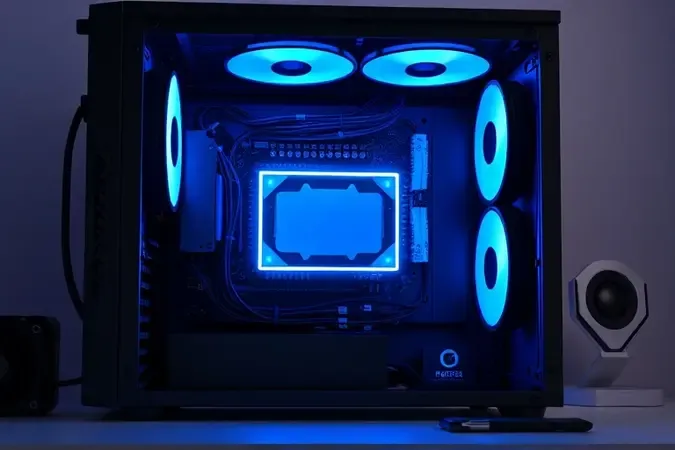
Instalar uma placa de rede WiFi é um projeto de DIY gratificante e relativamente simples. Comece com o computador desligado e desconectado da tomada. Abra o gabinete, geralmente removendo alguns parafusos traseiros.
Localize um slot PCIe livre (são aquelas fendas coloridas na placa-mãe), retire a tampa traseira correspondente no gabinete e encaixe a placa com firmeza até ouvir um clique suave. Fixe-a com o parafuso para evitar solturas.
Feche o gabinete, ligue o PC e instale os drivers. Eles costumam vir em um CD ou, mais comum hoje, podem ser baixados do site do fabricante usando uma conexão de internet temporária por cabo. Pronto, seu desktop agora é sem fio!
Placa de rede WiFi PCIe vs. adaptador USB WiFi: qual escolher?
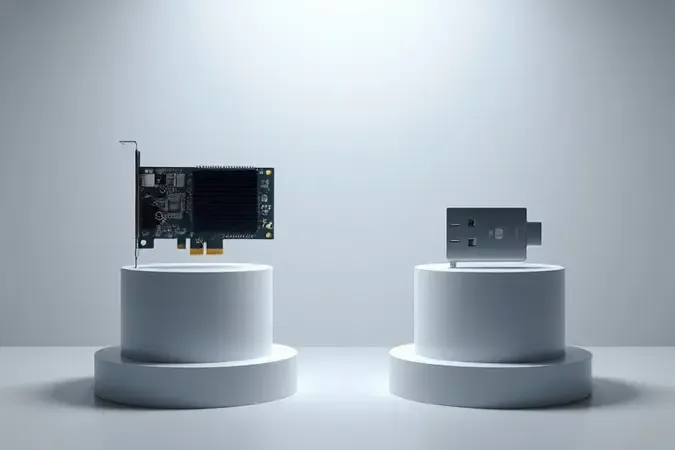
A escolha entre PCIe e USB resume-se a uma batalha entre desempenho supremo e conveniência total.
As placas PCIe são as atletas de elite: conectadas diretamente à placa-mãe, oferecem a latência mais baixa e a velocidade mais alta, sendo a escolha indiscutível para gamers, streamers e quem exige estabilidade absoluta.
Os adaptadores USB são os coringas práticos: basta plugar em uma porta livre e instalar um driver. São perfeitos para laptops, para quem não quer abrir o computador ou precisa de uma solução temporária.
Em resumo, priorize o PCIe para performance em um desktop fixo; opte pelo USB para flexibilidade e facilidade.
Wi-Fi 5, Wi-Fi 6 ou Wi-Fi 6E: qual padrão escolher?

Essa decisão depende do futuro que você quer para sua rede. O Wi-Fi 5 ainda é suficiente para navegar, fazer chamadas e streamar em HD em poucos dispositivos.
O Wi-Fi 6 é o upgrade sensato para a maioria: ele traz melhorias de velocidade, mas seu grande trunfo é a eficiência em lares com dezenas de dispositivos conectados, de lâmpadas inteligentes a consoles.
Já o Wi-Fi 6E é o próximo nível, abrindo a faixa de 6 GHz, uma autoestrada nova e vazia. É para quem já vive no 4K/8K, tem reality virtual ou simplesmente não admite nenhum tipo de congestionamento, desde que seus dispositivos também suportem a tecnologia.
Para ficar preparado pelos próximos anos, o Wi-Fi 6 é o ponto ideal.
Invista em um cabo de rede durável
Mesmo em um mundo sem fio, um bom cabo de rede é um salva-vidas.
Para conectar seu roteador diretamente ao PC (ou a uma placa como a TP-Link Gigabit), um cabo de categoria 6 (Cat 6) ou superior (como o Cat 6a) garante a máxima velocidade da sua internet com uma estabilidade que o WiFi inveja.
Eles são blindados contra interferências e suportam gigabits de dados. Escolha um comprimento que permita uma rota organizada, sem esticar excessivamente os conectores.
É um investimento pequeno para uma conexão que nunca falha, ideal para home office, jogos competitivos ou transferências grandes de arquivos.
Não se esqueça de um access point
Sua placa nova é um carro potente, mas de nada adianta se as estradas (o sinal WiFi da sua casa) forem ruins. Se você sofre com pontos mortos, paredes muito espessas ou simplesmente mora em um lugar amplo, um access point pode ser a solução.
Ele recebe o sinal do seu roteador principal e o retransmite, criando uma nova área de cobertura forte e estável. É como instalar um repetidor de sinal profissional.
Para quem trabalha em um cômodo distante ou quer WiFi impecável em todos os cantos, um access point é o complemento que maximiza o investimento na sua nova placa de rede.
Qual a Melhor Placa de Rede?
A melhor placa de rede é aquela que desaparece. É a que oferece velocidade tão constante que você esquece que está conectado, com alcance que não o prende a um canto do quarto e compatibilidade que funciona sem você precisar pensar nisso.
Modelos com Wi-Fi 6 são a base para esse futuro, e antenas externas podem ser o diferencial para vencer obstáculos físicos.
Ao decidir, vá além dos números de pico: leia avaliações de quem usa como você e imagine como cada recurso (Bluetooth, banda extra) se encaixa na sua rotina. A compra acertada é a que atende suas expectativas específicas, não as do mercado.
Como Saber Quantos Megas Minha Placa de Rede Suporta?
Descobrir a capacidade da sua placa é rápido. A forma mais precisa é buscar o modelo exato (encontrado no Gerenciador de Dispositivos do Windows ou em uma etiqueta na própria placa) e pesquisar suas especificações no site do fabricante.
No Windows, você também pode ir ao Gerenciador de Dispositivos > Adaptadores de rede, clicar com o botão direito na sua placa, selecionar “Propriedades” e depois a guia “Avançado”. Procure por propriedades como “Velocidade de Link” ou “Speed & Duplex”.
Lá, você verá a velocidade máxima negociada, como 1000 Mbps (1 Gbps). Um teste de velocidade online (como Fast.com) com o PC conectado via cabo ao roteador mostrará se você está atingindo o potencial da sua internet, indicando se a placa é ou não um gargalo.
Perguntas Frequentes
O que é uma placa de rede?
Pense na placa de rede como o tradutor e mensageiro do seu computador. É o componente de hardware responsável por toda a comunicação com o mundo exterior, seja através de um cabo de internet (Ethernet) ou pelas ondas do ar (WiFi).
Ela pega os dados digitais que seu PC entende e os converte no formato adequado para viajar pela rede até o roteador, e vice-versa. Sem ela, sua máquina é uma ilha isolada.
Como funciona uma placa de rede?
Sua função é uma conversão constante. Quando você envia um comando, como carregar uma página, a placa de rede WiFi pega esses dados digitais e os transforma em sinais de rádio, modulados em uma frequência específica (2.4 GHz ou 5 GHz).
Esses sinais são transmitidos pelas antenas até o roteador. O caminho inverso acontece quando dados chegam: a placa capta os sinais de rádio do roteador, decodifica-os e entrega a informação em formato digital para o processador do PC.
É uma dança invisível, mas essencial para cada clique.
Quais são os tipos de placas de rede?
Basicamente, elas se dividem em duas grandes famílias. As placas Ethernet são as especialistas em conexão com fio, oferecendo a máxima velocidade e estabilidade através de um cabo.
Já as placas WiFi (ou sem fio) proporcionam liberdade e mobilidade, conectando-se através de ondas de rádio.
Muitos computadores modernos têm ambas integradas na placa-mãe, mas para desktops mais antigos ou para upgrades de performance, as placas de expansão (como as PCIe) são o caminho para conseguir o melhor dos dois mundos.
Quais são os pontos a serem avaliados antes de comprar uma placa de rede?
Antes de comprar, faça um checklist rápido: 1) Compatibilidade: Ela se encaixa no slot da minha placa-mãe (PCIe) e funciona com meu sistema operacional?
-
Velocidade: Suporta a velocidade total da minha assinatura de internet e das minhas atividades (Wi-Fi 6 para futuro)? 3) Alcance: As antenas são adequadas para a distância entre meu PC e o roteador?
-
Extras: Preciso de Bluetooth para periféricos ou de funcionalidades específicas para gaming? Responder essas perguntas evita comprar um Ferrari para andar na cidade.
Quais são as melhores marcas de placas de rede do mercado?
O mercado é liderado por marcas que se destacam em nichos diferentes. A TP-Link é sinônimo de custo-benefício e confiabilidade para o usuário geral. A ASUS é a queridinha dos gamers, com softwares robustos e foco em performance extrema.
A Intel é a referência em chipsets estáveis e de alta qualidade, frequentemente usados por outras marcas. A Gigabyte equilibra bem preço e recursos avançados.
Cada uma tem seu DNA: avalie qual combina mais com o que você prioriza, seja preço, performance bruta ou uma experiência de software integrada.
Conclusão
Encontrar a melhor placa de rede WiFi para PC é uma jornada de autoconhecimento tecnológico. Não se trata apenas de comprar o modelo mais caro, mas de entender qual ponte perfeita conectará suas necessidades ao mundo digital.
Seja a estabilidade rochosa de uma PCIe Wi-Fi 6 para suas maratonas de gaming, a praticidade de um adaptador USB para resolver um problema rápido, ou a compatibilidade especializada para um Hackintosh, a escolha certa é pessoal.
Revisite a velocidade da sua internet, o jeito que você usa o computador e os planos para os próximos anos.
Ao cruzar essas informações com as opções que apresentamos, você não estará apenas comprando um componente, mas garantindo que cada clique, stream e partida online aconteça sem sobressaltos.
Agora, com o conhecimento em mãos, você está pronto para fazer a escolha que eleva sua conexão de um simples utilitário para uma experiência verdadeiramente fluida.

Sobre Luan Martins Barros
Formado em análise de sistemas e entusiasta de redes domésticas há mais de 10 anos, o Luan testa roteadores, repetidores, sistemas mesh, câmeras e demais dispositivos de conectividade para responder uma única pergunta: qual é a melhor escolha para a sua casa?
No Guia do WiFi, ele traduz especificações técnicas e medições reais de sinal, velocidade e estabilidade em recomendações claras e honestas — sempre com foco em custo-benefício. Quando Luan não está testando equipamentos de rede, está otimizando a própria casa com o melhor setup WiFi que consegue montar.