Conteúdo
- As Melhores Placas de Wi-Fi para PC (Ranking)
- Como Escolher a Placa de Wifi Certa para seu PC
- PCIe vs. USB: Entenda a Diferença de Desempenho
- Wi-Fi 6 e 6E: Vale a Pena o Investimento?
- Bluetooth Integrado: Uma Vantagem Essencial
- Passo a Passo para Instalar sua Placa de Rede Wireless
- Erros Comuns ao Comprar uma Placa de Wi-Fi para PC
- Como Atualizar os Drivers da sua Placa de Wi-Fi
- Perguntas Frequentes
- Preciso desativar o Wi-Fi da minha placa-mãe ao instalar uma nova placa PCIe?
- Qual a diferença real de latência entre uma placa PCIe e um adaptador USB para jogos?
- Wi-Fi 6E funciona em um roteador Wi-Fi 6 normal?
- Posso instalar uma placa de rede M.2 de notebook em um desktop?
- As antenas da placa de Wi-Fi precisam estar apontadas para o roteador?
- Conclusão
Você sabe aquela sensação de estar em uma partida online decisiva ou no meio de uma reunião importante, e a conexão começa a travar? A culpa pode não ser da sua internet, mas do “coração” da rede no seu PC: a placa de Wi-Fi.
Escolher a melhor placa de wi-fi para PC é um passo decisivo para transformar uma conexão instável em uma rede rápida e confiável, seja para mergulhar em jogos sem lag, transmitir filmes em 4K sem buffer ou trabalhar em videoconferências sem cortes.
No mar de opções, entre placas PCIe, adaptadores USB práticos e as discretas M.2, encontrar a peça ideal para seu setup pode ser um desafio.
Este guia não só apresenta um ranking com as melhores opções do mercado, mas também descomplica as tecnologias Wi-Fi 6 e 6E e explica a real diferença entre PCIe e USB, tudo para você tomar a decisão mais inteligente e nunca mais sofrer com ping alto ou quedas de sinal.
Resumo dos Melhores Modelos
As Melhores Placas de Wi-Fi para PC (Ranking)
A escolha de uma placa de Wi-Fi vai muito além de números em uma caixa. É sobre garantir que seu PC converse com o mundo de forma rápida e estável.
Para guiar sua decisão, reunimos um ranking com modelos que se destacam em desempenho, valor e tecnologias, atendendo desde quem busca um upgrade simples até os entusiastas que demandam o máximo da rede.
1. TP-Link Archer TX50E

TP-Link Archer TX50E
Imagine atualizar seu desktop com a combinação perfeita de velocidade e versatilidade. O TP-Link Archer TX50E entrega exatamente isso, sendo um adaptador PCIe que une a eficiência do Wi-Fi 6 à conveniência do Bluetooth 5.0.
Com velocidades de até 2402 Mbps na banda de 5 GHz, ele é ideal para ambientes onde vários dispositivos competem por atenção, utilizando tecnologias como OFDMA para dividir o sinal de forma inteligente e MU-MIMO para conversar com múltiplos gadgets ao mesmo tempo, reduzindo drasticamente a latência em jogos e o buffer no streaming.
Suas duas antenas externas de alto ganho são como olhos extras, ampliando a captura do sinal para que ele chegue mais forte ao seu PC, mesmo a uma certa distância do roteador.
E para sua tranquilidade, o padrão de segurança WPA3 atua como um guarda-costas digital, protegendo seus dados contra acessos indesejados.
Vale observar, porém, que as antenas têm um perfil generoso que pode incomodar em gabinetes muito compactos, e o Bluetooth pode apresentar instabilidades pontuais.
Ainda assim, para quem busca um salto de performance com tecnologia de ponta, o desempenho geral do TX50E é mais que convincente.
Prós:
-
Compatível com Wi-Fi 6, proporcionando maior velocidade e eficiência.
-
Antenas externas que ampliam a cobertura de sinal.
-
Suporte ao Bluetooth 5.0 para conectar dispositivos sem fio.
-
Padrão de segurança WPA3 para proteção adicional.
Contras:
-
Antenas podem ser consideradas grandes para alguns usuários.
-
O Bluetooth pode falhar ocasionalmente em algumas situações.
2. Placa WiFi 6E AX210 PCIe
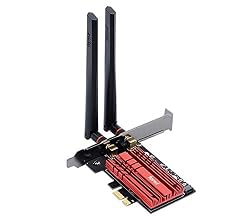
Intel AX210 PCIe
Para quem não aceita meio termo quando o assunto é conexão, a placa WiFi 6E AX210 PCIe, baseada no chipset Intel AX210, é a porta de entrada para o próximo nível.
Ela não só suporta o padrão Wi-Fi 6E, com velocidades impressionantes de até 5400 Mbps, mas também opera na nova e pouco congestionada banda de 6 GHz.
Pense nela como uma estrada exclusiva, livre do tráfego pesado das bandas de 2.4 GHz e 5 GHz, perfeita para streaming em 8K impecável ou jogos em realidade virtual sem cortes.
Claro, para abrir essa pista exclusiva, você precisa do pedágio correto: um roteador compatível com Wi-Fi 6E.
Mas se você está pronto para esse investimento, tecnologias como OFDMA e MU-MIMO trabalham em conjunto para garantir que cada dispositivo na sua casa tenha uma faixa dedicada de comunicação, resultando em uma estabilidade que você sente na ponta dos dedos.
Esta placa é a definição de um upgrade sólido para quem busca o ápice da conectividade sem fio.
Prós:
-
Velocidades ultra rápidas de até 5400 Mbps.
-
Suporte ao padrão Wi-Fi 6E e retrocompatibilidade.
-
Tecnologias que otimizam a conexão e reduzem latência.
-
Compatível com Bluetooth 5.2 ou 5.3.
Contras:
-
Requer roteador compatível para desempenho máximo.
-
Necessita de um sistema operacional específico (Windows 10 ou 11).
3. TP-Link Archer TX20E

TP-Link Archer TX20E
Se o Wi-Fi 6 ainda parece um luxo distante, o TP-Link Archer TX20E prova que essa tecnologia está ao alcance de quem busca uma melhoria significativa sem complicações.
Este adaptador PCIe oferece velocidades sólidas de até AX1800 (1201 Mbps em 5 GHz) e vem com o bônus do Bluetooth 5.2, perfeito para conectar seus acessórios sem fio com maior alcance e menos consumo de bateria.
A experiência pós-instalação costuma ser de alívio: muitos usuários relatam um ganho notável de velocidade e estabilidade em comparação com adaptadores mais antigos.
A mágica acontece graças ao OFDMA e ao MU-MIMO, que organizam o tráfego de dados para que seu jogo não sofra enquanto alguém na casa assiste a um vídeo em 4K.
Um ponto de atenção é que alguns encontram dificuldades na instalação do driver Bluetooth, mas esse pequeno obstáculo não ofusca a vantagem principal: um desempenho robusto e sem lag para aproveitar ao máximo uma internet de até 1 Gbps.
Prós:
-
Suporte a Wi-Fi 6, garantindo maior velocidade e eficiência.
-
Bluetooth 5.2 com melhor alcance e desempenho.
-
Dois antenas externas que proporcionam melhor cobertura de sinal.
-
Fácil instalação na maioria dos sistemas Windows.
Contras:
-
Pode haver dificuldade na instalação do driver Bluetooth.
-
O preço pode ser um pouco superior em comparação a adaptadores mais antigos, mas vale a pena pela tecnologia oferecida.
4. TP-Link Archer AX3000
TP-Link Archer AX3000
O TP-Link Archer AX3000 frequentemente aparece em listas de roteadores, mas sua performance como placa de rede é um trunfo para quem precisa de um motor potente.
Com velocidade agregada de até 3 Gbps, ele é um aliado para atividades que consomem muita banda, como transmitir em 4K em múltiplas telas ou jogar online com a família toda conectada.
A tecnologia OFDMA atua como um maestro, orquestrando a comunicação com cada dispositivo para que ninguém fique esperando sua vez de transmitir dados.
Com uma cobertura estimada em 170 m², ele consegue levar um sinal forte pela maioria das casas. Gerenciar a rede também é simples através do aplicativo Tether da TP-Link, onde você pode fazer ajustes rapidamente.
Ele não é a escolha para redes corporativas avançadas, já que falta portas multi-gig ou Link Aggregation. Mas para o usuário doméstico que exige performance sólida e eficiente no dia a dia, o Archer AX3000 entrega exatamente o que promete.
Prós:
-
Velocidade de até 3 Gbps, ideal para streaming e jogos.
-
Suporte ao Wi-Fi 6, oferecendo maior capacidade e eficiência.
-
Boa cobertura para residências de até 170 m².
-
Gerenciamento simplificado pelo aplicativo Tether.
Contras:
-
Sem porta multi-gig ou Link Aggregation.
-
Pode não ser ideal para usuários que exigem recursos de rede mais avançados.
5. Placa WiFi 6E AX5400
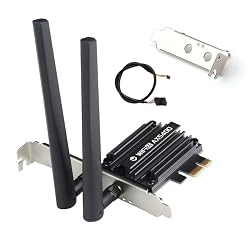
Placa WiFi 6E AX5400
A Placa WiFi 6E AX5400 é para quem encara a rede doméstica como uma infraestrutura crítica.
Com velocidade combinada que atinge até 5400 Mbps e operação tri-band (2.4 GHz, 5 GHz e 6 GHz), ela é projetada para ambientes extremos: casas cheias de dispositivos IoT, escritórios com múltiplos streaming em alta definição ou gamers que não perdoam um único frame drop.
A grande estrela aqui é a banda de 6 GHz, um território novo com muito menos interferência, garantindo que seus dados trafeguem por uma via rápida e descongestionada. Tecnologias como OFDMA e MU-MIMO otimizam ainda mais essa eficiência, assegurando latência ultrabaixa.
Naturalmente, tanta potência exige um espaço dedicado em um slot PCIe da sua placa-mãe, o que pode limitar expansões futuras. Mas se performance e qualidade são sua prioridade máxima, esses pequenos sacrifícios valem cada megabit a mais.
Prós:
-
Velocidades extremamente altas de até 5400 Mbps.
-
Operação em três bandas (incluindo a nova banda de 6 GHz).
-
Tecnologias avançadas para eficiência e baixa latência.
-
Compatível com protocolos de segurança modernos como WPA3.
Contras:
-
Necessita de placa-mãe compatível para instalação.
-
Ocupa um slot PCIe, limitando o espaço para outras placas.
6. Placa M.2 Intel AX210NGW

Intel AX210NGW
A discrição pode ser uma virtude, e a Placa M.2 Intel AX210NGW é a prova disso. Este pequeno módulo, que se encaixa em um slot M.2 2230 específico (Key E), é a solução elegante para quem busca o poder do Wi-Fi 6E sem ocupar um slot PCIe precioso.
Com suporte às três bandas (2.4, 5 e 6 GHz) e velocidades de até 2.4 Gbps, ela oferece uma conexão rápida e limpa, ideal para quem monta um PC compacto e potente ou deseja atualizar um notebook compatível.
Tecnologias como MU-MIMO e OFDMA garantem que a eficiência esteja à altura da velocidade, mesmo com vários dispositivos na rede. O grande caveat é a compatibilidade: você precisa ter certeza absoluta de que sua placa-mãe ou laptop possui o slot M.2 Key E disponível.
Mas se o encaixe for perfeito, você terá feito um investimento inteligente em conectividade de última geração.
Prós:
-
Suporta o padrão Wi-Fi 6E, garantindo maior rapidez.
-
Velocidade máxima de até 2.4 Gbps.
-
Compatível com múltiplas bandas (2.4 GHz, 5 GHz e 6 GHz).
-
Suporta tecnologias avançadas como MU-MIMO e OFDMA.
Contras:
-
Requer um slot M.2 compatível, o que pode limitar alguns usuários.
-
A instalação pode ser complexa para quem não tem experiência.
7. TP-Link Archer T3U

TP-Link Archer T3U
Nem todo mundo precisa ou quer abrir o gabinete do PC. Para esses casos, a TP-Link Archer T3U surge como uma solução rápida e surpreendentemente capaz.
Este adaptador USB compacto é o upgrade definitivo para laptops com Wi-Fi fraco ou desktops antigos, oferecendo conectividade dual-band (AC1200) através de uma simples porta USB 3.0.
Ele se sai muito bem em tarefas do dia a dia: streaming em HD fluido, videoconferências claras e até uma jogatina casual, com a tecnologia MU-MIMO ajudando a reduzir a latência. A instalação é do tipo “conecte e use” na maioria dos sistemas.
Apenas fique atento: conectá-lo a uma porta USB 2.0 mais lenta estrangula seu potencial, e para resultados ideais, ele ainda depende de um sinal Wi-Fi forte vindo do roteador. Para uma solução portátil e sem complicações, é uma excelente escolha.
Prós:
-
Compacta e fácil de transportar
-
Boa performance para streaming e jogos
-
Instalação simples e rápida
-
Suporte a velocidades AC1200
Contras:
-
Performance inferior se usada em USB 2.0
-
Possibilidade de problemas intermitentes de conexão
8. Adaptador USB Dual Band AC1300
Adaptador USB AC1300
A categoria de adaptadores USB Dual Band AC1300 é o reino do custo-benefício e da praticidade.
Modelos como o TP-Link Archer T3U se destacam pelo design minimalista que não atrapalha a mobilidade, enquanto o ASUS USB-AC56 leva a vantagem com suas antenas externas que “pescam” um sinal mais forte à distância.
Com velocidades de até 1300 Mbps, eles são mais que suficientes para quem precisa de uma conexão rápida para trabalho ou lazer, e o suporte a MU-MIMO ajuda a manter o desempenho quando a família toda está online.
A limitação natural desse formato aparece em ambientes muito congestionados por outras redes Wi-Fi ou em distâncias muito grandes do roteador.
No entanto, com a tecnologia de beamforming que alguns modelos trazem, o sinal é focado na direção do seu dispositivo, entregando uma estabilidade que desafia seu tamanho diminuto.
Prós:
-
Velocidades de até 1300 Mbps para conexões rápidas.
-
Design compacto e fácil instalação.
-
Suporte a MU-MIMO para melhor desempenho em redes multitarefa.
-
Antenas externas em alguns modelos melhoram a recepção do sinal.
Contras:
-
Pode não atender bem em ambientes muito congestionados.
-
Alguns modelos podem ter limitações em distâncias maiores do roteador.
9. Placa Wi-Fi 5 PCIe AC1200 MA30E

Placa Wi-Fi 5 PCIe AC1200
Se a busca é por uma opção que equilibre performance comprovada e um preço mais acessível, a Placa Wi-Fi 5 PCIe AC1200 MA30E da Mercusys é uma forte candidata.
Operando no ainda muito relevante padrão Wi-Fi 5 (AC), ela oferece velocidades de até 867 Mbps na ágil banda de 5 GHz, mais que o suficiente para a maioria das fibras residenciais atuais.
Ela não economiza em recursos: traz Bluetooth 5.0 para suas conexões periféricas, duas antenas externas de 5dBi para uma cobertura robusta e suporte a MU-MIMO e OFDMA para gerenciar múltiplos dispositivos com inteligência.
A compatibilidade restrita ao Windows 10 e 11 (64 bits) pode ser uma barreira para quem usa sistemas mais antigos, mas para a grande maioria dos usuários atuais, ela representa um pacote completo e confiável para deixar o desktop finalmente livre dos fios.
Prós:
-
Velocidade de até 867 Mbps na banda de 5 GHz.
-
Bluetooth 5.0 para conexões rápidas.
-
Duas antenas externas para melhor cobertura de sinal.
-
Suporte a tecnologias MU-MIMO e OFDMA para múltiplos dispositivos.
Contras:
-
Compatível apenas com Windows 10 e 11 (64 bits).
-
Pode não ser ideal para quem precisa de suporte em sistemas operacionais mais antigos.
10. TP-Link Archer T2E

TP-Link Archer T2E
Para quem precisa de uma solução simples e eficaz sem se aventurar nas últimas gerações de Wi-Fi, o TP-Link Archer T2E cumpre seu papel com competência.
Este adaptador PCIe dual band separa o tráfego: usa a banda de 5 GHz, mais rápida, para streaming e jogos, e reserva a de 2.4 GHz, de maior alcance, para navegação e dispositivos IoT.
Com suporte a MU-MIMO, ele se coordena bem com roteadores compatíveis para melhorar o desempenho em lares com vários gadgets conectados. Suas antenas de alto ganho garantem que o sinal chegue com força, e a segurança é reforçada com o protocolo WPA3.
A principal observação é seu foco no Windows 10, o que pode deixar de fora usuários de sistemas mais novos ou mais antigos. Mas dentro desse escopo, ele é uma atualização confiável e direta.
Prós:
-
Velocidade de até 600 Mbps.
-
Suporte a MU-MIMO para melhor desempenho em múltiplos dispositivos.
-
Antenas de alta ganho para ótima cobertura.
-
Segurança WPA3 para proteção adicional da rede.
Contras:
-
Compatibilidade principal com Windows 10.
-
Pode não ser ideal para usuários que precisem de suporte a sistemas mais antigos.
Como Escolher a Placa de Wifi Certa para seu PC
A escolha da placa ideal começa com um olhar para dentro do seu PC e para os seus hábitos. Primeiro, confirme a compatibilidade básica: seu sistema operacional é suportado? Há um slot PCIe livre ou você prefere a simplicidade de uma porta USB?
Depois, pense no uso: velocidades mais altas (Wi-Fi 6/6E) brilham em jogos online e streaming de alta resolução, enquanto o Wi-Fi 5 ainda é bastante capaz para uso geral.
O tipo de conexão também é crucial; placas PCIe geralmente oferecem desempenho superior e menor latência, enquanto as USB são a resposta para a portabilidade e instalação instantânea.
Por fim, avalie extras valiosos, como o Bluetooth integrado, que pode eliminar a necessidade de um adaptador extra para seus periféricos sem fio.
PCIe vs. USB: Entenda a Diferença de Desempenho
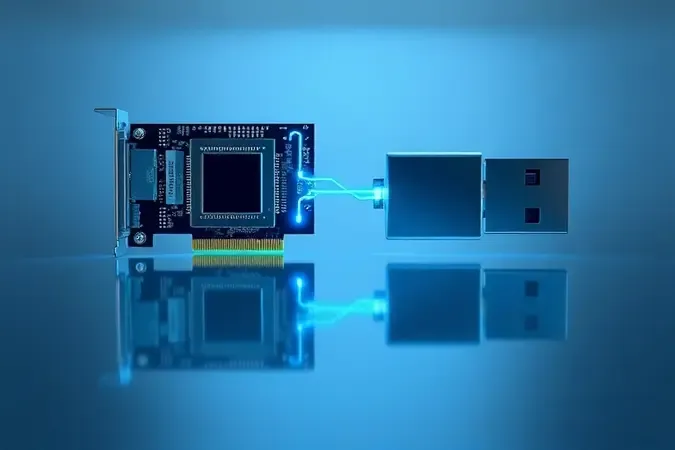
Essa decisão molda fundamentalmente sua experiência. Placas PCIe se conectam diretamente à placa-mãe, criando uma via expressa para os dados.
O resultado é um desempenho consistentemente alto, latência mínima (crítica para jogos) e maior potência para antenas externas, garantindo melhor recepção.
Já os adaptadores USB vivem da praticidade: basta conectar a uma porta livre e, muitas vezes, já estão funcionando. São a salvação para laptops e a escolha de quem não quer abrir o gabinete.
No entanto, essa conveniência tem um custo: podem sofrer mais com interferências, têm desempenho limitado pela velocidade da porta USB e costumam esquentar mais, o que pode afetar a estabilidade em longas sessões.
Em resumo, para uma conexão fixa, robusta e de alto desempenho, a PCIe é incontestável. Para mobilidade e soluções rápidas, a USB é imbatível.
Wi-Fi 6 e 6E: Vale a Pena o Investimento?

A resposta depende do caos na sua rede. O Wi-Fi 6 é um organizador de tráfego genial, usando tecnologias como OFDMA para dividir o canal de forma eficiente entre dezenas de dispositivos, reduzindo a colisão de dados e o lag.
Se sua casa tem muitos smartphones, laptops, TVs inteligentes e assistentes virtuais conectados ao mesmo tempo, o Wi-Fi 6 já justifica seu investimento por trazer ordem e eficiência.
Agora, o Wi-Fi 6E dá um passo além, abrindo a nova e vasta faixa de 6 GHz. Imagine sair de uma estrada movimentada (2.4/5 GHz) para uma autobahn nova e vazia.
É ali que você consegue a largura de banda máxima, com zero interferência de redes vizinhas, perfeito para aplicações de ultra-alta definição ou VR.
O porém é a necessidade de um ecossistema compatível: tanto o roteador quanto a placa do PC precisam suportar o 6E para você acessar essa pista exclusiva. Se você é um early adopter que busca o estado da arte, vale a pena.
Caso contrário, o Wi-Fi 6 já é um upgrade formidável para a maioria.
Bluetooth Integrado: Uma Vantagem Essencial
Escolher uma placa com Bluetooth integrado é como ganhar um upgrade duplo sem ocupar mais espaço no seu PC.
De um lado, você resolve a conectividade de rede; de outro, elimina a bagunça de cabos e adaptadores extras para conectar fones de ouvido, teclados, mouses, controles de gamepad ou até transferir arquivos do celular.
A conexão é geralmente mais estável e com maior alcance do que a de dongles USB baratos, porque aproveita as antenas da própria placa de Wi-Fi.
Essa conveniência transforma seu espaço de trabalho, deixando-o mais limpo e organizado, e simplifica sua vida digital ao reduzir o número de dispositivos plugados.
Portanto, ao avaliar suas opções, considere o Bluetooth não como um mero extra, mas como um recurso que agrega valor tangível ao seu dia a dia, unindo utilidade e praticidade em um único componente.
Passo a Passo para Instalar sua Placa de Rede Wireless
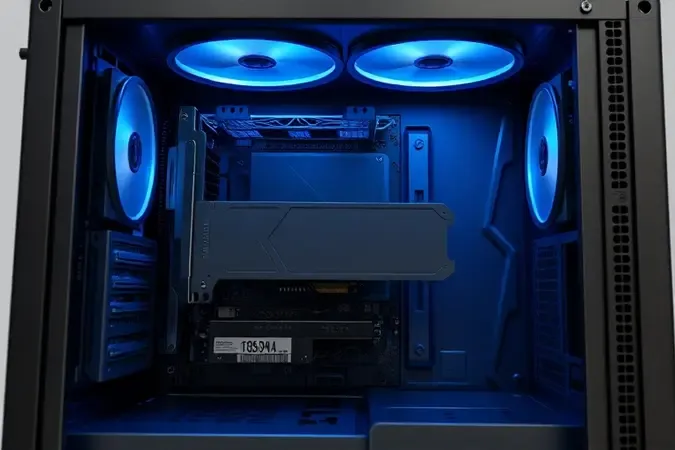
A instalação de uma placa PCIe pode soar técnica, mas seguindo os passos com calma, é um processo alcançável. Comece desligando completamente o PC e desconectando-o da tomada. Abra o gabinete e localize um slot PCIe livre (geralmente os menores, como PCIe x1).
Remova a tampa traseira correspondente a esse slot. Segure a placa pelas bordas, alinhe o conector dourado com o slot e pressione firme e uniformemente até ouvir um clique suave, indicando que está travada no lugar.
Agora, parafuse a braçadeira da placa no gabinete para fixá-la. O último toque é conectar as antenas externas, se houver. Feche o gabinete, religue tudo e ligue o PC. Na maioria dos casos, o Windows reconhecerá automaticamente o novo hardware.
Caso contrário, basta instalar os drivers do CD ou do site do fabricante para que tudo funcione perfeitamente.
Erros Comuns ao Comprar uma Placa de Wi-Fi para PC
Um equívoco frequente é comprar com base apenas no número mais alto de Mbps, ignorando fatores que impactam mais no uso real. Uma placa veloz pode ser limitada por antenas fracas que não captam bem o sinal do seu roteador, resultando em uma conexão instável.
Outro erro é negligenciar a compatibilidade: verifique não só o sistema operacional, mas também se seu PC tem o tipo correto de slot livre (PCIe, M.2 Key E) antes de clicar em comprar.
Ignorar o padrão do seu roteador também é um tiro no pé. Comprar uma placa Wi-Fi 6E quando seu roteador é antigo significa que você não usufruirá dos benefícios mais avançados.
Por fim, deixar de lado as avaliações de outros usuários é abrir mão de informações preciosas sobre a estabilidade de longo prazo, a qualidade dos drivers e o suporte real do fabricante, itens que a ficha técnica não mostra.
Como Atualizar os Drivers da sua Placa de Wi-Fi
Drivers desatualizados são uma causa comum de problemas como velocidades abaixo do esperado, desconexões aleatórias ou até a não detecção da placa. Mantê-los em dia é uma manutenção simples e crucial.
No Windows, você pode começar pelo Gerenciador de Dispositivos (acessível clicando com o botão direito no Menu Iniciar). Expanda a seção “Adaptadores de rede”, clique com o botão direito na sua placa Wi-Fi e selecione “Propriedades”.
Na aba “Detalhes”, use a lista suspensa para selecionar “IDs de Hardware”, o valor exibido contém informações do modelo que ajudam na busca.
Com o modelo em mãos, visite o site oficial do fabricante (TP-Link, Intel, ASUS, etc.), navegue até a seção de Suporte ou Downloads e localize os drivers mais recentes para seu modelo exato e sua versão do Windows.
Baixe e execute o instalador, seguindo as instruções. Reinicie o PC após a conclusão.
Para ainda mais praticidade, alguns fabricantes oferecem ferramentas de atualização automática que fazem esse trabalho por você, garantindo que você sempre tenha a versão mais estável e performática do driver.
Perguntas Frequentes
Antes de finalizar sua escolha, é natural que algumas dúvidas persistam. Reunimos as perguntas mais comuns para clarear os últimos detalhes e garantir que você leve para casa a placa que realmente atende suas necessidades, sem surpresas desagradáveis.
Preciso desativar o Wi-Fi da minha placa-mãe ao instalar uma nova placa PCIe?
Não é obrigatório, mas é altamente recomendável. Se ambas as placas estiverem ativas, o Windows pode ficar confuso sobre qual caminho usar para se conectar à internet, podendo alternar entre elas de forma instável ou até priorizar a mais lenta.
Para evitar conflitos e garantir que todo o potencial da sua nova aquisição seja aproveitado, você pode desativar o Wi-Fi integrado.
Isso pode ser feito diretamente no BIOS/UEFI da sua placa-mãe ou, de forma mais simples, no próprio Windows, acessando o Gerenciador de Dispositivos, encontrando o adaptador de rede integrado e desabilitando-o.
É um passo rápido que assegura uma experiência de rede limpa e otimizada.
Qual a diferença real de latência entre uma placa PCIe e um adaptador USB para jogos?
A latência, ou ping, é a sensibilidade do jogador. Placas PCIe têm uma vantagem inerente aqui: sua conexão direta com a placa-mãe via barramento PCIe é um caminho mais curto e dedicado, resultando em tempos de resposta geralmente menores e mais consistentes.
Adaptadores USB, por outro lado, dependem do controlador USB e podem sofrer com interferências elétricas dentro do PC ou com a disputa por largura de banda com outros periféricos USB, o que pode causar picos de latência (jitter).
Para jogos casuais, um bom adaptador USB pode ser suficiente. Mas para competir em jogos onde cada milissegundo conta, como shooters em primeira pessoa ou MOBAs, a consistência e a baixa latência de uma placa PCIe fazem uma diferença perceptível.
Wi-Fi 6E funciona em um roteador Wi-Fi 6 normal?
Funciona, mas com uma limitação importante. Um dispositivo com Wi-Fi 6E (como uma dessas placas) é retrocompatível, então ele vai se conectar perfeitamente a um roteador Wi-Fi 6 comum, operando nas bandas tradicionais de 2.4 GHz e 5 GHz.
No entanto, você não terá acesso ao seu principal diferencial: a banda de 6 GHz. É como ter um carro esportivo mas só poder andar em ruas de paralelepípedo.
Para desbloquear as velocidades máximas, a menor interferência e toda a capacidade da tecnologia 6E, você precisa que o roteador também suporte o padrão 6E, criando assim a “pista exclusiva” para seu PC.
Posso instalar uma placa de rede M.2 de notebook em um desktop?
É possível, mas não é direto. As placas M.2 para notebooks usam um conector físico específico (geralmente o padrão “Key E”) e são dimensionadas para o espaço restrito de um laptop.
Para usá-las em um desktop, você precisa de duas coisas: primeiro, que sua placa-mãe tenha um slot M.2 do tipo Key E (que é diferente dos slots M.2 para SSDs, que são Key M), o que é raro.
Segundo, e mais comum, você precisará de um adaptador (um pequena placa de circuito) que converta o conector M.2 Key E para um slot PCIe padrão. Com esse adaptador, a instalação se torna viável.
Portanto, embora tecnicamente factível, geralmente é mais prático e menos trabalhoso comprar uma placa PCIe ou M.2 já projetada para desktops.
As antenas da placa de Wi-Fi precisam estar apontadas para o roteador?
Não necessariamente de forma rígida. As antenas modernas são frequentemente omnidirecionais, o que significa que irradiam e recebem sinal em todas as direções ao redor do seu eixo principal (como um donut).
O ideal é posicioná-las verticalmente, pois isso tende a maximizar a cobertura horizontal dentro do seu ambiente.
Em situações onde o roteador está em um ponto específico (como em outro cômodo), girar levemente as antenas naquela direção pode ajudar, mas o ganho é marginal.
O mais importante é evitar que as antenas fiquem escondidas atrás do gabinete de metal ou encostadas em obstáculos grandes.
Experimente diferentes posições enquanto monitora a força do sinal no Windows para encontrar o arranjo que funciona melhor na sua configuração específica.
Conclusão
Escolher a melhor placa de Wi-Fi para PC é muito mais do que selecionar o modelo com os números mais impressionantes.
É sobre entender suas necessidades reais: o jeito que você usa a internet, as limitações do seu setup atual e as tecnologias que trarão um benefício tangível para o seu dia a dia.
Seja a latência imperceptível de uma PCIe Wi-Fi 6 para seus jogos, a praticidade plug-and-play de um adaptador USB para seu laptop, ou a eficiência futurista do Wi-Fi 6E para uma casa hiperconectada, a peça certa está neste guia.
Lembre-se de considerar a compatibilidade com seu sistema, a importância do Bluetooth integrado para reduzir a bagunça de cabos e, acima de tudo, confiar nas experiências de outros usuários.
Com a informação certa em mãos, você não está apenas comprando um componente de hardware, está investindo em anos de conexão estável, rápida e sem frustrações.
Agora, com o caminho esclarecido, você pode dar o próximo passo e transformar a rede do seu PC em um dos pontos fortes do seu setup.

Sobre Luan Martins Barros
Formado em análise de sistemas e entusiasta de redes domésticas há mais de 10 anos, o Luan testa roteadores, repetidores, sistemas mesh, câmeras e demais dispositivos de conectividade para responder uma única pergunta: qual é a melhor escolha para a sua casa?
No Guia do WiFi, ele traduz especificações técnicas e medições reais de sinal, velocidade e estabilidade em recomendações claras e honestas — sempre com foco em custo-benefício. Quando Luan não está testando equipamentos de rede, está otimizando a própria casa com o melhor setup WiFi que consegue montar.