Conteúdo
- O que são os canais de Wi-Fi?
- Qual a diferença entre as redes 2,4 GHz e 5 GHz?
- Canais Wi-Fi 1, 6 e 11
- Canais Não Sobrepostos
- Por que é importante escolher o canal certo? Entendendo a interferência
- Três principais razões para interferência WiFi
- Como Encontrar o Melhor Canal de Wi-Fi
- Erros Comuns ao Selecionar Canais Wi-Fi
- Como alterar o canal Wi-Fi do seu roteador
- Como alterar o canal no roteador Intelbras
- Dicas extras para otimizar sua rede Wi-Fi
- Conclusão
Escolher o canal perfeito para seu roteador Intelbras vai além de um ajuste técnico. É sobre acabar com aquela irritação: o vídeo que engasga no momento mais importante, o jogo online travando ou o trabalho remoto que sofre com lentidão.
Em um mundo onde todos ao redor também têm seu próprio roteador, a interferência se torna o grande vilão de uma conexão instável. Mas não precisa ser assim.
Este guia vai mostrar como você pode, com alguns cliques, transformar seu Wi-Fi, entendendo a função dos canais, identificando os melhores para sua realidade e aplicando a configuração ideal no seu aparelho Intelbras.
O que são os canais de Wi-Fi?
Pense nos canais de Wi-Fi como se fossem faixas exclusivas em uma grande rodovia de dados. Seu roteador precisa escolher uma dessas faixas para trafegar as informações.
O sinal Wi-Fi viaja por duas “rodovias” principais: a mais antiga e movimentada, de 2,4 GHz, e a mais moderna e rápida, de 5 GHz.
Enquanto a de 2,4 GHz tem menos faixas e está constantemente cheia de outros dispositivos (do roteador do vizinho ao seu controle sem fio), a de 5 GHz oferece muito mais espaço para circular em alta velocidade, embora seu sinal não viaje tão longe.
Escolher o canal correto é, essencialmente, encontrar a faixa mais livre dessa rodovia, garantindo que seus dados não fiquem presos no tráfego.
Qual a diferença entre as redes 2,4 GHz e 5 GHz?
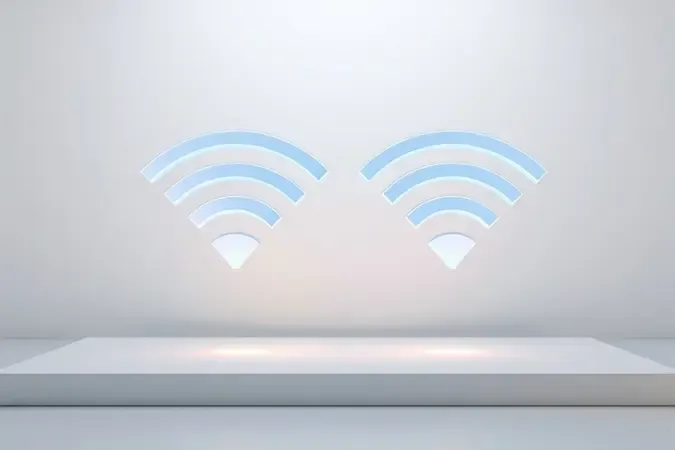
A escolha entre essas duas bandas é um equilíbrio entre alcance e velocidade, como decidir entre um carro robusto para uma estrada de terra ou um esportivo para o asfalto.
O sinal de 2,4 GHz é o “todo-terreno”: ele atravessa paredes com mais facilidade e cobre áreas maiores, sendo perfeito para conectar dispositivos espalhados pela casa. O problema é que, por ser tão comum, ele sofre com muito mais congestionamento.
Já o 5 GHz é o “esportivo”: oferece uma pista muito mais rápida e livre para atividades que exigem alta performance, como transmitir um filme em 4K ou jogar online. A contrapartida é que seu alcance é menor e ele tem mais dificuldade com obstáculos.
O ideal é usar cada um para o seu propósito.
Canais Wi-Fi 1, 6 e 11
Dentro da movimentada banda de 2,4 GHz, os canais 1, 6 e 11 são os heróis da organização. Eles são os únicos canais que não se sobrepõem, funcionando como faixas totalmente independentes.
Imagine três rádios tocando músicas diferentes lado a lado; se estiverem em canais muito próximos, você ouvirá uma bagunça.
Ao configurar seu roteador no canal 1, 6 ou 11, você garante que ele não está “conversando” no mesmo espaço de frequência que um roteador no canal 4 ou 8, por exemplo.
Por isso, em apartamentos ou ruas com muitas redes, começar por um desses três canais é a primeira e mais eficaz estratégia para conquistar uma conexão mais limpa e responsiva.
Canais Não Sobrepostos
A lógica dos canais não sobrepostos é simples: menos conflito, mais clareza no sinal. Enquanto a banda de 2,4 GHz teoricamente oferece até 14 canais, na prática eles se empilham uns sobre os outros, causando interferência.
É como tentar ter uma conversa séria no meio de um café barulhento. Os canais 1, 6 e 11 são espaçados de forma que não há sobreposição entre eles, criando “ilhas” de sinal distintas.
Ao selecionar um desses para seu roteador Intelbras, você está escolhendo a ilha com menos gente falando ao mesmo tempo, o que se traduz diretamente em menos lentidão, menos oscilações no jogo (ping) e uma navegação muito mais fluida para todos os seus dispositivos.
Por que é importante escolher o canal certo? Entendendo a interferência
Escolher o canal errado é como sintonizar seu rádio em uma frequência cheia de chiado. A interferência transforma uma conexão potencialmente rápida em uma experiência frustrante de buffering e quedas.
Isso acontece porque todos os roteadores na sua área estão “falando” ao mesmo tempo. Se vários estiverem no mesmo canal, eles competem para serem ouvidos, criando um gargalo.
Enquanto na antiga banda de 2,4 GHz você deve focar nos canais 1, 6 e 11 para fugir desse problema, a banda de 5 GHz é um alívio: ela tem uma quantidade muito maior de canais não sobrepostos, tornando muito mais fácil encontrar um caminho livre para seus dados.
Três principais razões para interferência WiFi
Identificar a origem da interferência é o primeiro passo para resolvê-la. Muitas vezes, não é só o roteador do vizinho: a posição do seu aparelho, a estrutura da sua casa e até eletrodomésticos inofensivos podem estar sabotando seu sinal.
Vamos aos três culpados mais comuns.
Razão 1: Interferência entre canais
Este é o cenário clássico do “engarrafamento de Wi-Fi”. Quando seu roteador e o do apartamento ao lado estão configurados no mesmo canal, eles precisam revezar quem fala, causando lentidão e instabilidade. A solução é escapar desse congestionamento.
Ferramentas gratuitas de análise, disponíveis como apps para smartphone ou programas para computador, atuam como um radar de Wi-Fi, mostrando visualmente quais canais estão abarrotados de redes na sua rua.
Com essa informação, você pode guiar seu roteador Intelbras para um canal mais tranquilo, recuperando velocidade e estabilidade de forma imediata.
Razão 2: Interferência de Canal Adjacente
Às vezes, o problema não é estar no mesmo canal, mas em um canal muito próximo. Na banda de 2,4 GHz, os canais se sobrepõem parcialmente. Um roteador no canal 5, por exemplo, pode atrapalhar a comunicação de quem está no 6.
É como tentar ouvir uma pessoa enquanto outra fala alto ao seu lado. Essa competição por um espaço de frequência que deveria ser limpo degrada a qualidade da conexão.
Novamente, usar uma ferramenta de análise é crucial para enxergar esse cenário e escolher um canal que tenha uma “zona de segurança” livre, longe da influência dos canais adjacentes ocupados.
Razão 3: Interferência sem relação ao Wi-Fi
Seu sinal Wi-Fi trafega por ondas de rádio, e ele não está sozinho nesse espectro.
Dispositivos como fornos de micro-ondas, babás eletrônicas, telefones sem fio antigos e até mesmo algumas luzes LED inteligentes operam em frequências próximas, criando “ruído” que atrapalha a comunicação do seu roteador.
É por isso que sua internet pode cair sempre que alguém esquenta um café.
A solução aqui é estratégica: posicione seu roteador longe desses aparelhos e, se o problema persistir, mude para um canal diferente ou priorize o uso da banda de 5 GHz, que é muito menos afetada por esse tipo de interferência do dia a dia.
Como Encontrar o Melhor Canal de Wi-Fi
A melhor forma de encontrar o canal ideal é combinando informação com experimentação. Use um app como WiFi Analyzer (Android) ou AirPort Utility (iOS) para escanear seu ambiente. Eles vão mostrar um gráfico claro de todos os canais e quantas redes estão em cada um.
O alvo é o canal com menos “tráfego” e, na banda de 2,4 GHz, que seja o 1, 6 ou 11. Após escolher, faça o teste prático: configure seu roteador, reinicie-o e use sua internet normalmente. Faça um teste de velocidade e observe se a estabilidade melhorou.
Não tenha medo de testar outra opção se a primeira não entregar o resultado esperado.
Prós:
-
Melhora significativa na estabilidade e velocidade da conexão.
-
Redução de quedas e latência em jogos online e chamadas de vídeo.
-
Processo relativamente simples e gratuito.
-
Solução eficaz para problemas em ambientes com muitas redes.
Contras:
-
Requer acesso às configurações do roteador.
-
Pode demandar alguns testes para encontrar o canal ideal.
-
Não resolve problemas de sinal causados por obstáculos físicos ou distância extrema.
Erros Comuns ao Selecionar Canais Wi-Fi
O maior erro é adivinhar. Escolher o canal 6 só porque “é o do meio” ou deixar o roteador no automático para sempre pode mantê-lo preso em um canal superlotado. Outro equívoco é ignorar a largura do canal (Channel Width).
Usar uma largura de 40MHz na banda de 2,4 GHz, buscando mais velocidade, pode piorar drasticamente a interferência, pois seu sinal ocupa uma faixa tão grande que invade outros canais. Nessa banda, o recomendado é manter a configuração em 20MHz.
Por fim, não testar é falhar. A situação das redes ao seu redor muda, e o canal perfeito hoje pode não ser o melhor amanhã.
Como alterar o canal Wi-Fi do seu roteador
A alteração é feita através do painel de controle do seu roteador, uma página web acessada pelo navegador. O primeiro passo é descobrir o endereço IP de acesso.
Geralmente, é 192.168.0.1 ou 192.168.1.1 (essa informação costuma estar em uma etiqueta na parte de baixo do aparelho).
Digite esse número na barra de endereços do seu navegador, faça login com o usuário e senha do roteador (também na etiqueta) e busque por um menu chamado “Wireless”, “Wi-Fi” ou “Rede Sem Fio”. Dentro dele, procure a opção “Canal” (Channel).
Lá, você verá uma lista para selecionar manualmente o canal desejado para cada banda (2,4 GHz e 5 GHz). Após salvar as mudanças, um reinício do roteador é necessário para aplicar a nova configuração.
Como alterar o canal no roteador Intelbras
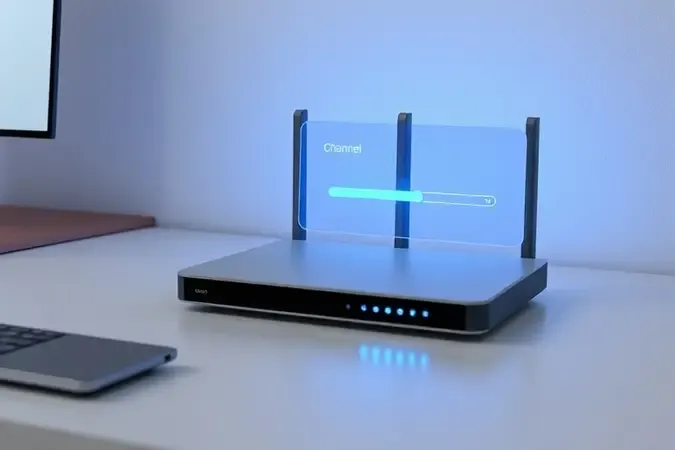
O processo para roteadores Intelbras segue a mesma lógica, com uma interface familiar. Conecte-se à rede do roteador e abra seu navegador. Digite 192.168.0.1 (ou o IP específico do seu modelo) e pressione Enter.
Na tela de login, insira as credenciais padrão (como admin/admin). Navegue até a seção de configurações sem fio. Em modelos mais recentes, você encontrará opções separadas para a rede de 2,4 GHz e 5 GHz. Clique em cada uma e localize o campo “Canal”.
Selecione o número do canal que você identificou como o melhor (por exemplo, 1, 6 ou 11 para 2,4 GHz). Clique em “Aplicar” ou “Salvar” e aguarde o roteador reiniciar. Sua rede Wi-Fi ficará indisponível por cerca de um minuto e voltará com a nova configuração.
Dicas extras para otimizar sua rede Wi-Fi
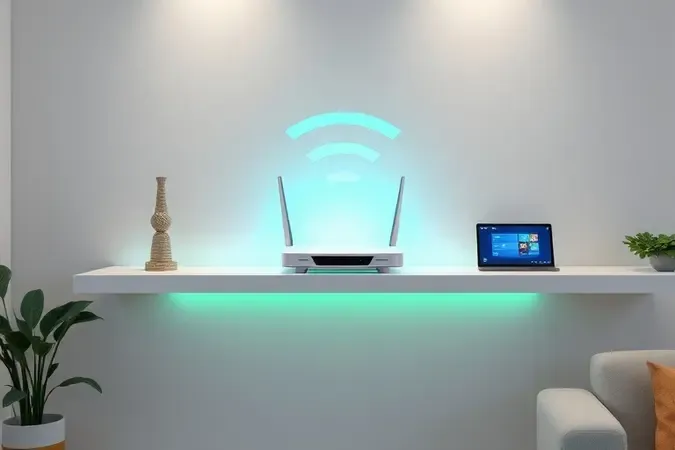
Além de escolher o canal ideal, pequenos ajustes fazem uma grande diferença. Posicione seu roteador no centro do ambiente, de preferência em um local elevado e livre de obstáculos como armários de metal ou espelhos.
Atualize o firmware do aparelho periodicamente, pois as fabricantes lançam correções que melhoram desempenho e segurança. Para dispositivos que não se movem, como Smart TVs e consoles, use cabos de rede (Ethernet) sempre que possível.
Isso libera o Wi-Fi para os dispositivos que realmente precisam de mobilidade. Por fim, proteja sua rede com uma senha forte no padrão WPA2 ou WPA3 para evitar que vizinhos “caronas” consumam sua banda.
Conclusão
Dominar a configuração dos canais do seu roteador Intelbras é assumir o controle da sua experiência online. Mais do que seguir uma receita com números, é entender que você está escolhendo o caminho mais livre para seus dados em um ambiente cada vez mais congestionado.
Ao combinar o conhecimento sobre as bandas (o alcance robusto do 2,4 GHz e a velocidade limpa do 5 GHz) com a prática de escanear e testar os canais menos ocupados, você transforma uma conexão capenga em uma rede confiável.
Lembre-se: a internet perfeita não cai do céu, mas pode ser conquistada com alguns ajustes inteligentes dentro da sua própria casa. Comece hoje mesmo a explorar as configurações do seu roteador e sinta a diferença.

Sobre Luan Martins Barros
Formado em análise de sistemas e entusiasta de redes domésticas há mais de 10 anos, o Luan testa roteadores, repetidores, sistemas mesh, câmeras e demais dispositivos de conectividade para responder uma única pergunta: qual é a melhor escolha para a sua casa?
No Guia do WiFi, ele traduz especificações técnicas e medições reais de sinal, velocidade e estabilidade em recomendações claras e honestas — sempre com foco em custo-benefício. Quando Luan não está testando equipamentos de rede, está otimizando a própria casa com o melhor setup WiFi que consegue montar.