Conteúdo
- Principais Informações
- Antes de Começar
- Etapa 1: Conecte o Modem ao Roteador
- Etapa 2: Abra a Página de Configuração no Navegador
- Etapa 3: Selecione o Fuso Horário
- Etapa 4: Escolha o Tipo de Conexão com a Internet
- Etapa 5: Configure o Endereço MAC do Roteador
- Etapa 6: Configure o Nome e a Senha do Wi-Fi
- Etapa 7: Aguarde o Teste de Conexão com a Internet
- Passo a Passo: Como Configurar um Roteador TP-Link como Ponto de Acesso
- Configure o seu roteador TP-Link pelo aplicativo Tether
- Como reforçar a segurança das configurações do seu roteador TP-Link
- Dicas de configuração para melhorar o sinal e a velocidade do Wi-Fi
- Perguntas frequentes relacionadas
- Vídeos de Configuração
- Conclusão
Configurar corretamente o seu roteador TP-Link é mais do que um procedimento técnico. É a chave para acabar com aquelas quedas de conexão frustrantes no meio de uma reunião importante, ou para garantir que o seu filme em streaming não trave no melhor momento.
Este guia completo vai além do básico, trazendo desde o passo a passo inicial na interface web até o uso do aplicativo Tether e dicas avançadas para expandir e blindar a sua rede.
Se você acabou de tirar o roteador da caixa ou está cansado de problemas, prepare-se para configurar tudo do jeito certo, com segurança e sem complicação.
Principais Informações
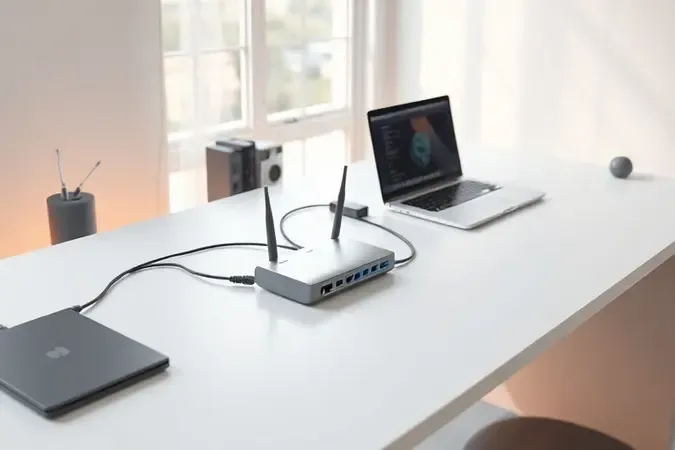
A configuração que vai transformar a sua experiência na internet depende do seu cenário. Um roteador bem posicionado, no centro da sua casa, é o primeiro segredo para um sinal forte em todos os cômodos.
Se a sua prioridade é velocidade e estabilidade, especialmente para videoconferências ou jogos, conectar-se à banda de 5 GHz é a melhor escolha.
E para garantir que a sua rede esteja sempre segura contra ameaças e funcionando com o máximo desempenho, nunca deixe de atualizar o firmware do seu roteador.
Em lares com muitos dispositivos, separar as redes em 2.4 GHz e 5 GHz ajuda a distribuir a carga e evita que o Wi-Fi fique lento quando todos estão online.
Antes de Começar
Antes de mergulhar nas configurações, dê uma olhada no “cenário” da sua internet. Qual é a velocidade do seu plano? Quantas pessoas e dispositivos, como celulares, smart TVs e videogames, vão compartilhar essa conexão simultaneamente?
Entender isso ajuda a definir quais ajustes serão mais importantes para você. Também vale a pena familiarizar-se com alguns termos, como gerenciamento de banda e protocolos de segurança (WPA2/WPA3).
Com esse panorama em mente, você estará muito mais preparado para tomar decisões que realmente façam sentido para o seu dia a dia, transformando um conjunto de configurações técnicas em uma rede robusta e personalizada.
Etapa 1: Conecte o Modem ao Roteador
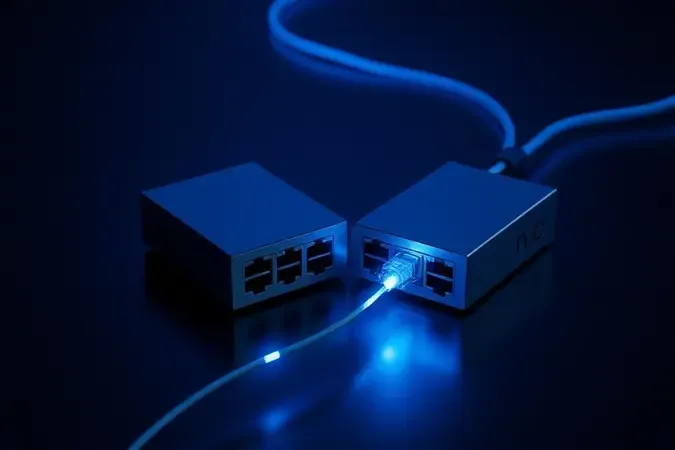
Tudo começa com uma conexão física simples, mas essencial. Pegue um cabo Ethernet e conecte uma ponta à porta do seu modem que fornece a internet. A outra ponta deve ir na porta WAN do seu roteador TP-Link (geralmente é uma porta de cor diferente, como amarela).
Certifique-se de que o modem já está ligado e funcionando. Só então, ligue o roteador na tomada e aguarde alguns minutos até que todos os LEDs se estabilizem.
Este é o alicerce de sua rede: com essa ponte bem estabelecida, você já pode partir para o mundo das configurações personalizadas.
Etapa 2: Abra a Página de Configuração no Navegador
Com o roteador ligado, é hora de acessar o seu “painel de controle”.
Conecte seu computador ou notebook à rede do roteador, pode ser via Wi-Fi (procure o nome padrão na etiqueta do aparelho) ou, para maior confiabilidade neste momento, use um cabo Ethernet direto em uma das portas LAN.
Em seguida, abra seu navegador favorito e, na barra de endereços, digite o IP padrão do roteador, que normalmente é 192.168.0.1 ou 192.168.1.1. Uma tela de login aparecerá. Use “admin” tanto para o usuário quanto para a senha (a menos que você já tenha mudado). Pronto!
Você está dentro do centro de comando onde toda a mágica acontece.
Etapa 3: Selecione o Fuso Horário
Esta etapa rápida é crucial para que funcionalidades inteligentes do seu roteador funcionem perfeitamente. Dentro do painel administrativo, procure pela seção de configurações de horário ou sistema.
Selecionar o fuso horário correto da sua região permite que recursos como o agendamento do Wi-Fi (para desligar automaticamente à noite, por exemplo) ou o controle de acesso por horário sejam precisos.
É um pequeno ajuste que garante a automação da sua rede de acordo com a sua rotina, sem surpresas.
Etapa 4: Escolha o Tipo de Conexão com a Internet
Agora você precisa dizer ao roteador como se comunicar com a sua internet. O assistente de configuração inicial ou a seção “Internet” ou “WAN” vai lhe apresentar três opções principais:
-
PPPoE: Comum em conexões DSL (aquela que usa a linha telefônica). Você precisará digitar o nome de usuário e senha fornecidos pelo seu provedor.
-
DHCP (Dinâmico): O mais comum atualmente, especialmente em fibras ópticas. O roteador obtém todas as configurações (como o IP) automaticamente do modem, muitas vezes você não precisa fazer nada além de selecionar esta opção.
-
IP Estático: Menos comum, usado quando seu provedor lhe atribui um endereço IP fixo. Você terá que inserir manualmente dados como IP, máscara de sub-rede e gateway.
Escolher a opção correta é vital. Se estiver em dúvida, consulte a documentação do seu provedor de internet.
Etapa 5: Configure o Endereço MAC do Roteador
O endereço MAC é como uma impressão digital única do seu roteador. Alguns provedores de internet “prendem” a conexão ao endereço MAC do primeiro dispositivo conectado (geralmente um computador ou modem antigo).
Se você está trocando de equipamento e a internet não funciona após as configurações básicas, pode ser necessário clonar esse endereço. Dentro do painel administrativo, navegue até as configurações de rede ou WAN e busque pela opção “Clonar Endereço MAC”.
Isso faz o roteador se “passar” pelo dispositivo antigo para o provedor, resolvendo o bloqueio. É uma etapa de suporte, mas que salva muitos usuários de uma longa ligação para a central de atendimento.
Etapa 6: Configure o Nome e a Senha do Wi-Fi
Chegamos a um dos momentos mais importantes: batizar e proteger a sua rede sem fio. No painel, procure por “Configurações Sem Fio” ou “Wireless”. Aqui você vai definir:
-
Nome da Rede (SSID): Escolha um nome único e que você reconheça facilmente na lista de redes disponíveis. Evite usar seu nome, endereço ou informações pessoais.
-
Senha: Esta é a sua principal barreira de segurança. Crie uma senha forte, com pelo menos 12 caracteres, misturando letras maiúsculas, minúsculas, números e símbolos. Nada de “12345678” ou “senha123”.
Essas configurações se aplicam tanto para a banda de 2.4 GHz quanto para a de 5 GHz. Dê nomes ligeiramente diferentes para cada uma (ex: “MinhaCasa_2G” e “MinhaCasa_5G”) para saber em qual você está conectado.
Etapa 7: Aguarde o Teste de Conexão com a Internet
Após aplicar todas as configurações, o roteador irá reiniciar. Não pule esta etapa! Aguarde pacientemente enquanto ele executa um teste de conexão interna.
Esse processo, que pode levar um ou dois minutos, confirma se a comunicação com o provedor de internet está perfeita.
Enquanto isso, observe os LEDs do roteador: um sinal estável na luz da internet (muitas vezes chamada de “WAN” ou representada por um globo) é um ótimo indicativo.
Quando o teste for concluído, seu roteador estará oficialmente online, pronto para oferecer uma internet rápida e estável a todos os seus dispositivos.
Passo a Passo: Como Configurar um Roteador TP-Link como Ponto de Acesso
Se o sinal do seu Wi-Fi principal não chega com força em um cômodo distante ou em um andar da casa, transformar um roteador TP-Link antigo (ou extra) em um ponto de acesso (Access Point) é a solução perfeita.
Em vez de criar uma rede separada, ele estende a rede principal, dando mais alcance e eliminando os “pontos cegos”.
Método 1: Configurar o Roteador TP-Link como Ponto de Acesso Usando o Modo de Operação
A maneira mais simples é usar a função dedicada que muitos modelos mais recentes possuem. Conecte um cabo Ethernet de uma porta LAN do seu roteador principal a uma porta LAN do roteador que será o ponto de acesso.
Acesse o painel web deste segundo roteador e procure por “Modo de Operação” ou “Operation Mode” no menu. Selecione a opção “Modo Ponto de Acesso (AP Mode)”. O próprio sistema vai ajustar as configurações de rede necessárias.
Basta salvar, reiniciar o aparelho, e ele começará a irradiar o sinal da sua rede principal, ampliando sua cobertura de forma integrada.
Método 2: Configurar Manualmente o Roteador TP-Link como Ponto de Acesso
Para modelos que não têm o modo automático, o processo manual é igualmente eficaz. Conecte os roteadores com um cabo Ethernet (LAN para LAN) como antes. No roteador que será o ponto de acesso, entre nas configurações e:
-
Desative o servidor DHCP. Isso evita conflitos de IP na rede.
-
Altere o endereço IP local para um que esteja na mesma faixa do roteador principal, mas que não seja usado (ex: se o principal é 192.168.0.1, use 192.168.0.2).
-
Configure o nome (SSID) e a senha do Wi-Fi exatamente iguais aos do seu roteador principal. Isso permite que seus dispositivos troquem de um ponto para o outro (roaming) sem perceber.
Salve as configurações, reinicie, e você terá criado com sucesso uma rede mesh caseira.
Configure o seu roteador TP-Link pelo aplicativo Tether
Quer configurar ou ajustar algo no seu roteador sem precisar de um computador? O aplicativo TP-Link Tether é a resposta. Baixe-o gratuitamente na App Store ou Google Play, conecte-se ao Wi-Fi do seu roteador e o app o encontrará automaticamente.
A interface é amigável e intuitiva: você pode mudar o nome e a senha da rede em segundos, ver quem está conectado e até mesmo pausar a internet para dispositivos específicos (ótimo para controlar o tempo de tela das crianças).
É o controle total da sua rede, diretamente do seu smartphone.
Como reforçar a segurança das configurações do seu roteador TP-Link
Configurar a rede não termina com a senha do Wi-Fi. Para blindar sua conexão, vá além:
-
Altere as credenciais de administração: Troque o usuário e senha padrão “admin” do painel web por algo forte. Isso impede que intrusos alterem suas configurações.
-
Ative a criptografia mais forte: No painel de Wi-Fi, sempre escolha WPA2-PSK ou, se disponível, WPA3. Evite os protocolos antigos WEP ou WPA.
-
Desative o gerenciamento remoto: Na seção de segurança ou administração, certifique-se de que o acesso ao painel do roteador só seja permitido pela sua rede local, não pela internet.
-
Filtro de MAC (opcional): Para uma camada extra, você pode criar uma lista de dispositivos autorizados a se conectar, usando seus endereços MAC físicos.
Prós:
-
Aumenta significativamente a proteção contra invasões e uso indevido da sua rede.
-
Dá maior controle sobre quem e quais dispositivos acessam a sua internet.
-
A maioria das medidas de segurança é simples de ativar e não afeta a velocidade.
Contras:
-
Requer um pouco mais de tempo e atenção para configurar todas as camadas.
-
O filtro de MAC pode ser trabalhoso para manter em casas com muitas visitas ou dispositivos novos frequentes.
Dicas de configuração para melhorar o sinal e a velocidade do Wi-Fi
Se a sua internet ainda não está voando, experimente estes ajustes finais:
-
Mude o canal Wi-Fi: Nas configurações sem fio, altere o canal de transmissão. Use um app analisador de Wi-Fi no celular para descobrir qual canal na sua região está menos congestionado.
-
Atualize o firmware: Sempre verifique se há uma nova versão do firmware na seção “Sistema” do painel. As atualizações corrigem falhas e, muitas vezes, melhoram a estabilidade e o alcance do sinal.
-
Posicione as antenas: Se o seu modelo tiver antenas externas, posicione uma na vertical e outra na horizontal para melhorar a cobertura em diferentes dispositivos.
-
Priorize dispositivos (QoS): Use a função QoS (Quality of Service) no painel para dar prioridade de banda ao videogame ou ao computador de trabalho, garantindo que eles não sofram com outros downloads na rede.
Perguntas frequentes relacionadas
Meu roteador TP-Link funciona com qualquer provedor? Sim, na grande maioria dos casos. Os roteadores TP-Link são compatíveis com os padrões de conexão mais comuns (DHCP, PPPoE) usados pela maioria dos provedores no Brasil.
Basta seguir as configurações de tipo de conexão conforme explicado.
Qual é a melhor configuração para jogos online? Conecte o console ou PC via cabo Ethernet sempre que possível. Se for via Wi-Fi, use a banda de 5 GHz e ative a função QoS no roteador para priorizar o tráfego do seu dispositivo de jogo, reduzindo o lag.
Preciso mesmo atualizar o firmware do roteador? Absolutamente sim. As atualizações de firmware não são apenas para novos recursos.
Elas frequentemente corrigem vulnerabilidades de segurança críticas e problemas de estabilidade que podem estar causando quedas na sua conexão.
Vídeos de Configuração
Às vezes, ver alguém fazendo é mais fácil do que ler. A TP-Link e diversos criadores de conteúdo especializados possuem tutoriais em vídeo detalhados no YouTube.
Pesquise pelo modelo exato do seu roteador (encontrado na etiqueta na parte de baixo) seguido de “configuração”.
Esses vídeos são ótimos para visualizar o processo do painel web, entender onde cada opção está localizada e até para solucionar problemas específicos que você possa encontrar no caminho.
Conclusão
Configurar um roteador TP-Link vai muito além de simplesmente colocar uma senha no Wi-Fi. É um processo que, quando feito com atenção, transforma a sua conexão de internet em uma experiência confiável, rápida e segura para toda a casa.
Desde a conexão física e o acesso ao painel até a otimização avançada do sinal e o reforço da segurança, cada etapa contribui para uma rede que funciona perfeitamente no seu dia a dia.
Seja para trabalhar, estudar, se divertir ou conectar todos os dispositivos da sua casa inteligente, um roteador bem configurado é a base invisível, porém essencial, para tudo isso.
Siga este guia, tome conta das suas configurações e desfrute de uma internet que realmente atende às suas necessidades.

Sobre Luan Martins Barros
Formado em análise de sistemas e entusiasta de redes domésticas há mais de 10 anos, o Luan testa roteadores, repetidores, sistemas mesh, câmeras e demais dispositivos de conectividade para responder uma única pergunta: qual é a melhor escolha para a sua casa?
No Guia do WiFi, ele traduz especificações técnicas e medições reais de sinal, velocidade e estabilidade em recomendações claras e honestas — sempre com foco em custo-benefício. Quando Luan não está testando equipamentos de rede, está otimizando a própria casa com o melhor setup WiFi que consegue montar.